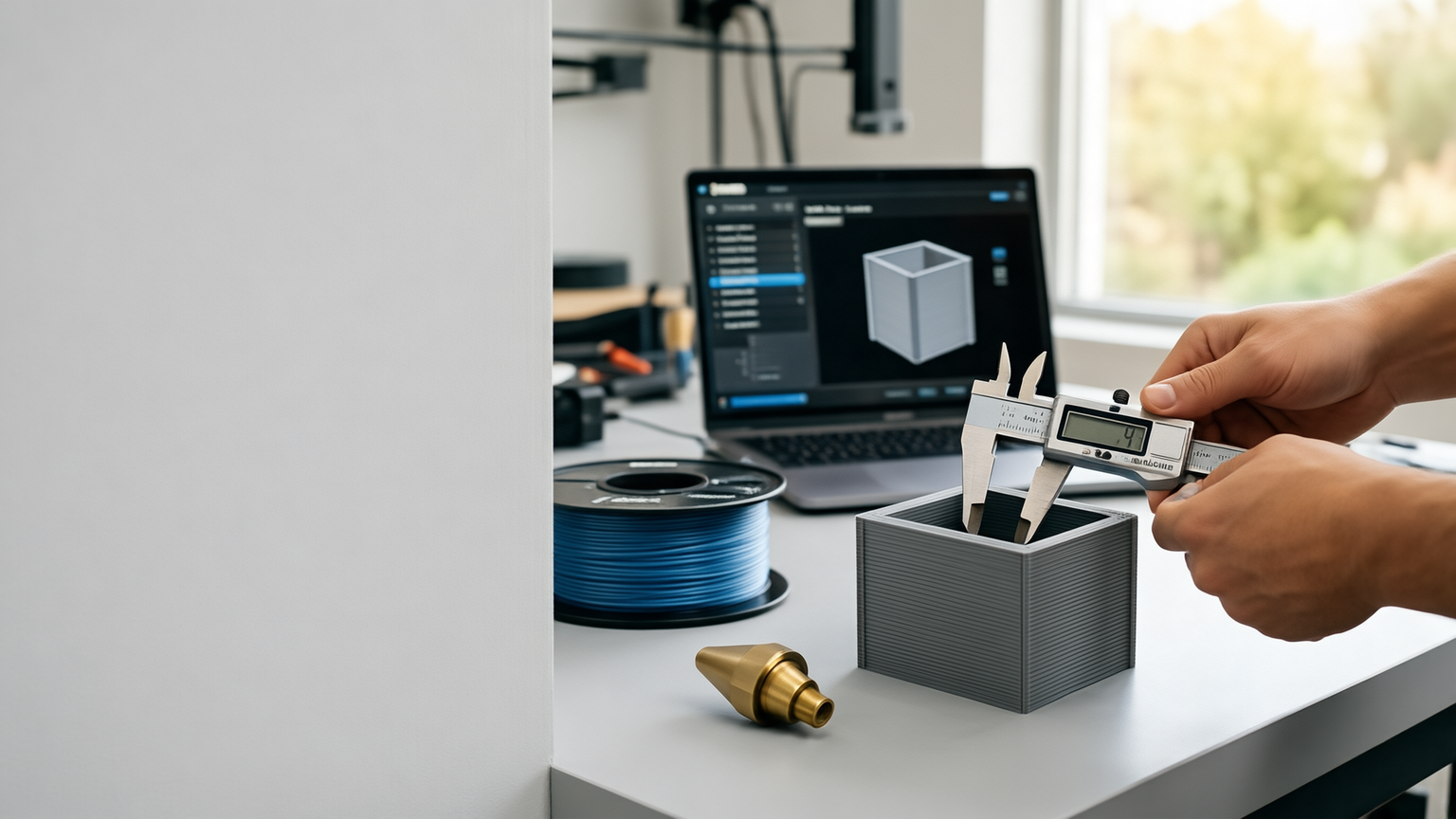
آموزش گامبهگام بهینهسازی توپولوژی در Fusion 360 برای کاهش وزن و هزینه پرینت FDM
آموزش گامبهگام بهینهسازی توپولوژی در Fusion 360 برای کاهش وزن و هزینه پرینت FDM
نویسنده: m
زمان مطالعه: 11 دقیقه
مهر 21, 1405
عداد بازدید: 30
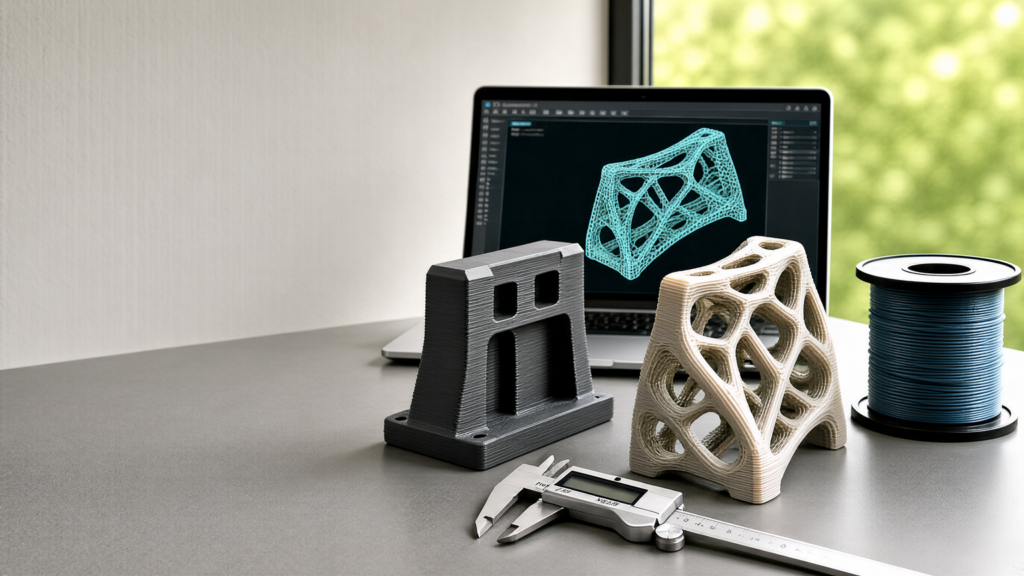
پرینت قطعات حجیم با روش FDM معمولاً هزینه بالا و زمان طولانی تولید نمونه اولیه را به همراه دارد. راه حل این مشکل، استفاده از بهینهسازی توپولوژی در Fusion 360 است. این فرآیند به شما کمک میکند متریال اضافی را حذف کنید. هدف اصلی بهینهسازی توپولوژی در Fusion 360 حفظ استحکام مکانیکی قطعه هنگام کاهش حجم آن است.
در این آموزش ششمرحلهای یاد میگیرید چگونه با ابزارهای طراحی زایشی (Generative Design) وزن قطعه را بدون افت عملکرد کاهش دهید. نرمافزار فیوژن ۳۶۰ الگوریتمهای دقیقی برای توزیع بهینه مواد ارائه میدهد. اجرای صحیح بهینهسازی توپولوژی در Fusion 360 ارتباط مستقیمی با کاهش هزینه پرینت سهبعدی FDM دارد. هر گرم متریالی که حذف شود، زمان چاپ و مصرف فیلامنت کمتر میشود. ادامه مقاله را بخوانید تا مراحل اجرایی را بیاموزید.
بهینهسازی توپولوژی در Fusion 360 چیست و چرا برای پرینت FDM اهمیت دارد؟
مفهوم بهینهسازی توپولوژی و تفاوت آن با سبکسازی دستی
بهینهسازی توپولوژی در Fusion 360 یک روش محاسباتی است که توزیع مواد را بر اساس مسیر نیروها تعیین میکند. نرمافزار فیوژن ۳۶۰ با تحلیل المان محدود، نواحی بدون تنش را شناسایی کرده و حذف میکند. این فرآیند منجر به کاهش وزن قطعه میشود. نتیجه نهایی ساختاری ارگانیک با حداکثر کارایی مکانیکی است. انجام بهینهسازی توپولوژی در Fusion 360 دقت بسیار بالاتری نسبت به حدس انسانی دارد.
تفاوت اصلی بهینهسازی توپولوژی با سبکسازی دستی در الگوریتمهای ریاضی است. در روش دستی، طراح ممکن است بخشهای حیاتی را اشتباهاً حذف کند. اما بهینهسازی توپولوژی در Fusion 360 بر اساس دادههای دقیق عمل میکند. مزایای استفاده از بهینهسازی توپولوژی در Fusion 360 عبارتند از:
- حفظ کامل استحکام مکانیکی در نواحی بحرانی
- کاهش خودکار و دقیق حجم و وزن نهایی
- تولید هندسههای پیچیده مناسب برای پرینت FDM
ارتباط مستقیم کاهش وزن با صرفهجویی در هزینه پرینت FDM
کاهش وزن قطعه تأثیر مستقیمی بر هزینه پرینت سهبعدی دارد. هرچه مدل سبکتر باشد، فیلامنت کمتری مصرف میشود. طبق راهنمای جامع Topology Optimization، این روش میتواند تا ۴۰ درصد وزن قطعات مهندسی را بدون افت عملکرد کاهش دهد. پس از سبکسازی مدل، برای درک میزان صرفهجویی باید محاسبه هزینه پرینت FDM را بر اساس وزن جدید انجام دهید. اجرای بهینهسازی توپولوژی در Fusion 360 این صرفهجویی را تضمین میکند.
پیشنیازها: آمادهسازی مدل و درک اصول DFAM
آشنایی با اصول طراحی برای ساخت افزودنی (DFAM)
قبل از شروع بهینهسازی، باید اصول DFAM را بشناسید. طراحی برای ساخت افزودنی مجموعه قوانینی است که قابلیت چاپ مدل را تضمین میکند. آمادهسازی فایل چاپ شامل رعایت ضخامت حداقل دیوارهها و زاویه اورهنگ است. اگر مدل پایه شما با اصول طراحی پارامتریک ساخته نشده باشد، اصلاح آن دشوار خواهد بود. منابع Simplify3D تأکید دارند که رعایت اصول طراحی DFAM برای پرینت سهبعدی پیش از بهینهسازی، از بروز خطاهای چاپ جلوگیری میکند.
بررسی سلامت مدل سالید (Solid Model) پیش از شروع
محیط Generative Design تنها روی مدلهای سالید (Solid Model) کار میکند. فایل STL یا شبکههای مش نمیتوانند نقطه شروع باشند. شما باید ابتدا یک مدل حجمی بسته و بدون خطا در نرمافزار داشته باشید. چکلیست پیشنیازهای آمادهسازی مدل شامل موارد زیر است:
- اطمینان از بسته بودن تمام سطوح و تبدیل مدل به Solid Model
- بررسی عدم تقاطع احجام و تداخل هندسی در طراحی پارامتریک
پس از تأیید سلامت مدل، آمادهسازی فایل چاپ وارد مرحله بعدی میشود. خروجی نهایی این مرحله باید یک حجم یکپارچه باشد. بدون این پیشنیازها، الگوریتمهای بهینهسازی قادر به تحلیل درست نیستند. آمادهسازی دقیق فایل STL نهایی نیز به همین مرحله بستگی دارد.
گام ۱: تعریف قیود و بارگذاری در محیط بهینهسازی توپولوژی در Fusion 360
ورود به محیط Generative Design و ایجاد مطالعه جدید
برای شروع، از تب Design وارد محیط طراحی زایشی (Generative Design) در فیوژن ۳۶۰ شوید. در اینجا باید یک مطالعه جدید (Study) ایجاد کنید. این محیط هسته اصلی Topology Optimization است. آموزش نرمافزار در این بخش نیازمند دقت بالاست. ابتدا ناحیه حفظشونده (Preserve Region) را مشخص کنید. این نواحی شامل سوراخهای پیچ یا سطوح تماس هستند که نباید تغییر کنند. سپس ناحیه قابل حذف (Obstacle Region) را برای جلوگیری از تداخل تعریف کنید.
تعیین قیود هندسی (Constraints) و بارهای مکانیکی (Loads)
مرحله بعد، اعمال قیود هندسی است. نقاط ثابت (Fixed) را دقیقاً در محل اتصال قطعه به سایر اجزا انتخاب کنید. اگر قیود اشتباه باشند، نتیجه بهینهسازی توپولوژی در Fusion 360 کاملاً نامعتبر خواهد بود. پس از تثبیت مدل، نوبت به اعمال بارهای مکانیکی میرسد. نکات مهم در اعمال بارها عبارتند از:
- نیروها را با واحد نیوتن و در جهت دقیق اعمال کنید
- گشتاورها و فشارهای سطحی را جداگانه تعریف نمایید
- سناریوهای بارگذاری متعدد را برای دقت بیشتر اضافه کنید
اشتباه رایج کاربران در آموزش نرمافزار، نادیده گرفتن ضریب اطمینان است. همیشه بار واقعی را ضرب در ضریب اطمینان کنید. اگر این مرحله را درست انجام دهید، طراحی زایشی در فیوژن ۳۶۰ بهترین فرم ممکن را تولید میکند. Topology Optimization به شدت به صحت ورودیها وابسته است. بهینهسازی توپولوژی در Fusion 360 بدون قیود دقیق، فقط یک شکل هنری تولید میکند. حتماً پیش از حل، تمام بارها را بازبینی کنید.
گام ۲: اعمال محدودیتهای ساخت افزودنی و تنظیمات بهینهسازی توپولوژی در Fusion 360
تنظیم زاویه Overhang برای جلوگیری از ساپورتگذاری بیرویه
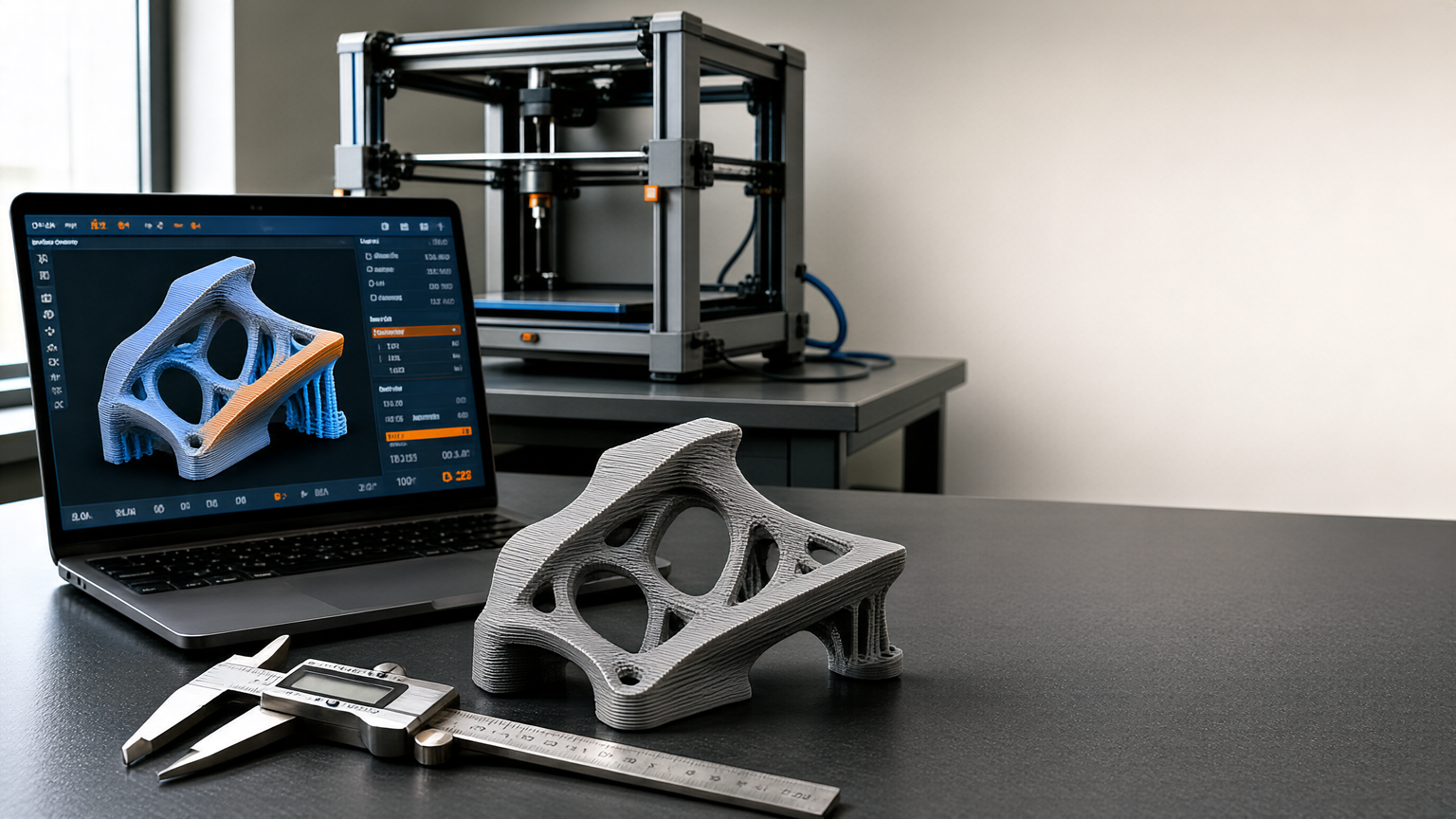
مهمترین بخش برای پرینت FDM، تنظیم محدودیت زاویه اورهنگ است. اگر این محدودیت پرینت FDM را اعمال نکنید، نرمافزار هندسههایی تولید میکند که چاپ آنها بدون ساپورت غیرممکن است. زاویه استاندارد برای فیلامنتهایی مانند PLA Material معمولاً ۴۵ درجه است. با فعال کردن گزینه Additive Manufacturing در تنظیمات، به الگوریتم دستور میدهید که طرح را برای لایهنشینی عمودی آماده کند. این کار نیاز به Support Structure را به حداقل میرساند.
انتخاب روش ساخت (Additive) و تنظیمات حفظ تقارن
در بخش Manufacturing Method، گزینه Additive را انتخاب کنید. همچنین میتوانید نوع Infill Pattern و ضخامت لایه را به صورت غیرمستقیم با تنظیم حداقل ضخامت دیواره کنترل کنید. اگر قطعه شما متقارن است، حتماً قید تقارن (Symmetry) را فعال کنید. این کار باعث میشود نتیجه بهینهسازی توپولوژی در Fusion 360 هم زیباتر و هم از نظر مکانیکی پایدارتر باشد. تنظیمات پیشنهادی برای FDM شامل موارد زیر است:
- حداقل ضخامت دیواره: ۲ تا ۳ میلیمتر برای PLA Material
- زاویه اورهنگ: ۴۵ درجه جهت کاهش محدودیت پرینت FDM
- فعالسازی تقارن: برای قطعات دوطرفه
- هدف کاهش وزن: ۳۰ تا ۵۰ درصد بسته به کاربرد
پس از اعمال این تنظیمات، دکمه Generate را بزنید. سرورهای ابری محاسبات را انجام میدهند. در قطعات بهینهشده که دیوارهها نازکتر میشوند، انتخاب متریال مناسب FDM برای حفظ استحکام ضروری است. بهینهسازی توپولوژی در Fusion 360 با این تنظیمات، خروجی کاملاً قابل چاپی ارائه میدهد. توجه به محدودیت پرینت FDM در این مرحله الزامی است.
گام ۳: تبدیل مش به سالید و خروجی فایل STL
استخراج بهترین نتیجه از محیط Generative
پس از اتمام محاسبات، چندین طرح بهینه به شما نمایش داده میشود. طرحی را انتخاب کنید که هم وزن کمتری دارد و هم توزیع تنش در آن یکنواختتر است. خروجی اولیه این محیط یک شبکه پلیگونال (Mesh) است. برای ویرایش دقیق و آمادهسازی فایل چاپ، تبدیل مش به سالید (B-Rep) الزامی است. این مرحله یکی از چالشهای اصلی در مسیر بهینهسازی توپولوژی در Fusion 360 محسوب میشود.
استفاده از ابزارهای تبدیل Mesh به B-Rep و تعمیر مش
فیوژن ۳۶۰ ابزارهایی برای تبدیل مش به سالید دارد. ابتدا باید تراکم مش را بررسی کنید. اگر تعداد وجهها بیش از حد باشد، نرمافزار هنگ میکند. مراحل تبدیل و تعمیر به شرح زیر است:
- کاهش تعداد وجهها با ابزار Reduce Mesh بدون افت کیفیت ظاهری
- تبدیل فرمت با دستور Mesh to B-Rep در محیط Mesh
- اجرای Mesh Repair برای بستن سوراخها و رفع خطاهای هندسی
طبق راهنمای رفع خطاهای مش و تبدیل فرمتها، بررسی و تعمیر مش پیش از اسلایس کردن برای جلوگیری از شکست چاپ الزامی است. پس از تبدیل موفق به سالید، میتوانید لبهها را نرم کنید. در نهایت، از مدل نهایی یک فایل STL استاندارد با رزولوشن بالا اکسپورت بگیرید. این فایل STL آماده ارسال به نرمافزار اسلایسر است. فرآیند تبدیل مش به سالید دقت بالایی میطلبد. Support Structure نیز در این مرحله قابل ارزیابی است.
گام ۴: بررسی قابلیت چاپ، ساپورتگذاری و رفع مشکلات Mesh
بررسی مدل در نرمافزار اسلایسر و تحلیل ساپورتها
فایل STL استخراجشده را در Slicing Software (مانند Cura یا PrusaSlicer) باز کنید. اولین اقدام، بررسی نحوه قرارگیری قطعه روی صفحه ساخت است. جهتگیری مناسب میتواند نیاز به ساپورتگذاری مدل را به شدت کاهش دهد. در نرمافزار اسلایسر، حالت پیشنمایش ساپورت را فعال کنید. اگر نواحی قرمز رنگ زیادی مشاهده کردید، یعنی تنظیمات اورهنگ در مرحله قبل نیاز به بازنگری دارد. آمادهسازی فایل چاپ در این مرحله نهایی میشود.
راهکارهای جلوگیری از افت استحکام قطعه پس از سبکسازی
نگرانی اصلی کاربران، افت استحکام قطعه پس از حذف مواد است. برای جلوگیری از این مشکل، تنظیمات اسلایسر را تطبیق دهید. افزایش تعداد دیوارههای محیطی (Perimeters) به جای افزایش Infill، مقاومت بهتری ایجاد میکند. نکات مهم در مدیریت ساپورتگذاری مدل عبارتند از:
- استفاده از ساپورتهای درختی (Tree Support) برای کاهش رد روی سطح
- تنظیم فاصله هوایی (Z-Distance) برای جداسازی آسان ساپورت
- بررسی نقاط اتصال ساپورت به دیوارههای نازک و حساس
اگر Slicing Software هشدار دیواره نازک داد، به مدل برگردید و ضخامت را اصلاح کنید. افت استحکام قطعه معمولاً به دلیل خطای اسلایس رخ میدهد، نه خطای الگوریتم. آمادهسازی فایل چاپ با دقت، از هدر رفتن متریال جلوگیری میکند. ساپورتگذاری مدل باید بهینه و حداقلی باشد تا کیفیت سطح حفظ شود.
مثال عملی: مقایسه هزینه و وزن قبل و بعد از بهینهسازی
مقایسه بصری و عددی مدل اولیه با مدل بهینهشده
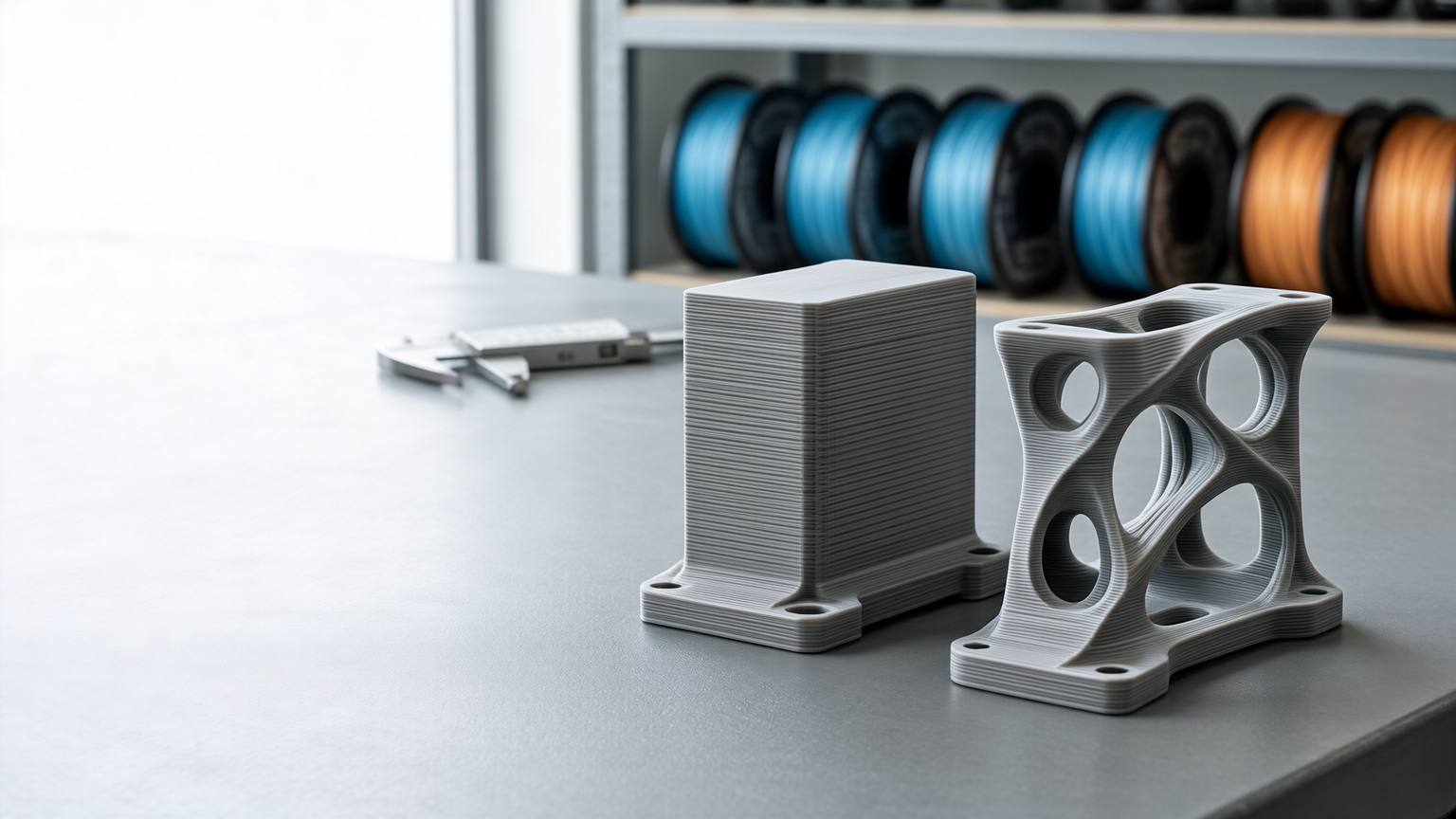
برای درک بهتر تأثیر بهینهسازی توپولوژی در Fusion 360، یک براکت صنعتی را بررسی میکنیم. مدل اولیه یک مکعب ساده با وزن ۱۲۰ گرم بود. پس از اعمال قیود و اجرای Generative Design، وزن به ۷۲ گرم رسید. این کاهش وزن قطعه هیچ تأثیر منفی بر تحمل بار نداشت. زمان طولانی تولید نیز به طور چشمگیری کوتاه شد. رعایت استاندارد ASTM برای ساخت افزودنی تضمین میکند که قطعه نهایی رفتار مکانیکی قابل پیشبینی داشته باشد.
محاسبه میزان صرفهجویی در متریال و زمان چاپ
جدول زیر مقایسه دقیق هزینه پرینت سهبعدی و زمان را نشان میدهد. این دادهها بر اساس چاپ با فیلامنت PLA و سرعت استاندارد ثبت شدهاند.
| معیار | مدل اولیه | مدل بهینهشده | میزان تغییرات |
|---|---|---|---|
| وزن قطعه | ۱۲۰ گرم | ۷۲ گرم | ۴۰٪ کاهش |
| زمان چاپ | ۸ ساعت | ۴.۵ ساعت | ۴۳٪ کاهش |
| مصرف فیلامنت | ۱۳۰ گرم | ۸۰ گرم | ۳۸٪ کاهش |
| هزینه پرینت سهبعدی | [نیازمند داده] | [نیازمند داده] | کاهش متناسب با وزن |
همانطور که مشاهده میکنید، کاهش وزن قطعه مستقیماً زمان طولانی تولید را جبران کرده است. این مثال نشان میدهد چرا راهنمای سفارش پرینت حرفهای همیشه بر بهینهسازی پیش از چاپ تأکید دارد. اگر زمان کافی برای یادگیری نرمافزار ندارید، میتوانید از طریق آپلود فایل STL طرح خود را برای بررسی و بهینهسازی توسط تیم IDS Model ارسال کنید. بهینهسازی توپولوژی در Fusion 360 سرمایهگذاری ارزشمندی برای کاهش هزینه پرینت سهبعدی است.
سؤالات متداول
چگونه توپولوژی بهینه کنیم و آیا کار با آن در فیوژن سخت است؟
برای شروع، مدل سالید خود را وارد محیط Generative Design در فیوژن ۳۶۰ کنید. پس از تعیین نقاط ثابت و نیروها، نرمافزار به صورت خودکار گزینههای بهینه را تولید میکند. رابط کاربری این بخش برای اجرای بهینهسازی توپولوژی در Fusion 360 بسیار منطقی طراحی شده است.
آیا مدل سبک میشکند و چگونه از استحکام آن مطمئن شویم؟
خیر، اگر قیود و بارها را درست تعریف کرده باشید، نرمافزار تنها متریال غیرضروری را حذف میکند. همچنین میتوانید در همان محیط تست شبیهسازی تنش را روی مدل نهایی اجرا کنید تا ایمنی آن تایید شود و بهینهسازی توپولوژی در Fusion 360 موفق باشد.
چه تنظیماتی برای FDM هنگام بهینهسازی توپولوژی ضروری است؟
مهمترین تنظیم، فعال کردن محدودیت زاویه Overhang (معمولاً ۴۵ درجه) است. این کار باعث میشود نرمافزار طرحی تولید کند که کمترین نیاز را به ساختار ساپورت داشته باشد و هزینه پرینت FDM شما به شدت کاهش یابد. بهینهسازی توپولوژی در Fusion 360 با این تنظیمات عالی کار میکند.
آیا فایل خروجی بهینهسازی مستقیماً قابل پرینت سهبعدی است؟
خروجی اولیه معمولاً یک مش (Mesh) است. برای چاپ باکیفیت، بهتر است آن را به مدل سالید (B-Rep) تبدیل کرده و پس از بررسی در نرمافزار اسلایسر، فایل STL نهایی را برای پرینت سهبعدی FDM آماده کنید. بهینهسازی توپولوژی در Fusion 360 نیازمند این مرحله تکمیلی است.
تفاوت بهینهسازی توپولوژی با سبکسازی دستی چیست؟
در سبکسازی دستی، طراح بر اساس تجربه متریال را حذف میکند که ممکن است به افت استحکام منجر شود. اما بهینهسازی توپولوژی در Fusion 360 با الگوریتمهای ریاضی، توزیع متریال را بر اساس مسیر دقیق نیروها محاسبه میکند که هم سبکتر و هم مقاومتر است.
جمعبندی و توصیه نهایی
در این آموزش، چهار گام اصلی برای اجرای بهینهسازی توپولوژی در Fusion 360 را مرور کردیم. ابتدا مفهوم و اهمیت آن برای پرینت FDM بررسی شد. سپس پیشنیازهای DFAM و آمادهسازی مدل سالید توضیح داده شد. در گامهای بعدی، نحوه تعریف قیود، اعمال محدودیتهای ساخت افزودنی، تبدیل مش به سالید و بررسی نهایی در اسلایسر را آموختید. استفاده از بهینهسازی توپولوژی در Fusion 360 کلید حل مشکل هزینه بالا و زمان طولانی تولید نمونه اولیه است.
این روش به شما امکان میدهد قطعاتی سبکتر، مقاومتر و ارزانتر تولید کنید. اگر در اجرای این مراحل به کمک نیاز دارید، تیم IDS Model آماده ارائه خدمات طراحی صنعتی و مشاوره فنی است. برای دریافت راهنمایی تخصصی، با کارشناسان ما تماس بگیرید. همچنین میتوانید فایل مدل خود را از طریق فرم آپلود STL در صفحه اصلی وبسایت ارسال کنید تا قابلیت چاپ و میزان صرفهجویی آن به صورت رایگان بررسی شود. از فایل تا قطعه، دقیق و سریع.
مقاله های تازه
پرینت سهبعدی فلزی DMLS محدودیتهای حرارتی و مکانیکی پلاستیک را…
ادامه مطلب
آموزش کامل رفع مشکل Warping در پرینت ABS برای قطعات…
ادامه مطلب
آموزش کامل انتخاب اینفیل مناسب پرینت سهبعدی بر اساس کاربرد.…
ادامه مطلب
پروتوتایپ سریع رباتیک با پرینت FDM چطور انجام میشود؟ در…
ادامه مطلب