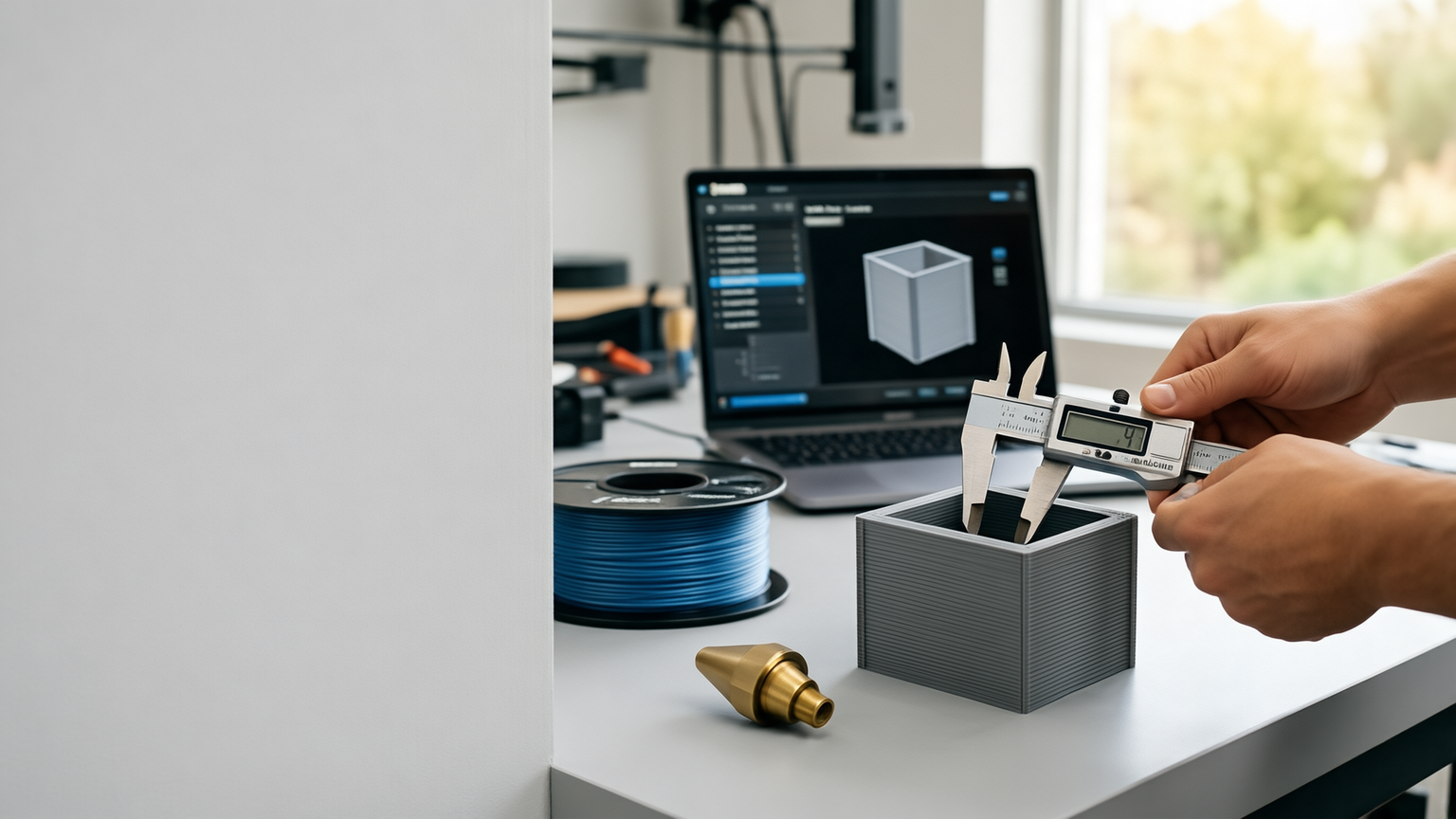
آموزش گامبهگام تعمیر فایل STL خراب و رفع خطای مش قبل از ارسال برای پرینت سهبعدی
آموزش گامبهگام تعمیر فایل STL خراب و رفع خطای مش قبل از ارسال برای پرینت سهبعدی
نویسنده: m
زمان مطالعه: 14 دقیقه
مهر 16, 1405
عداد بازدید: 23
آیا تاکنون با ارور قرمز رنگ در نرمافزار اسلایسر مواجه شدهاید که مانع از شروع فرآیند چاپ قطعه شما شود؟ این مشکل معمولاً ناشی از نقص در هندسه مدل است و تعمیر فایل STL خراب را به یک ضرورت فنی تبدیل میکند. بسیاری از کاربران تصور میکنند مدلشان سالم است، اما هنگام آپلود یا برش لایهای متوجه میشوند که نیاز به تعمیر فایل STL خراب دارند. نگران نباشید؛ این یک چالش رایج در تولید افزایشی است و با دانش صحیح کاملاً قابل حل است. در این مقاله آموزشی، ما دقیقاً به شما نشان میدهیم که چگونه تعمیر فایل STL خراب را در ۵ گام عملی انجام دهید تا مدل خود را بدون خطا برای پرینت FDM آماده کنید.
گام ۱: شناخت انواع خطاهای رایج در فایل STL خراب
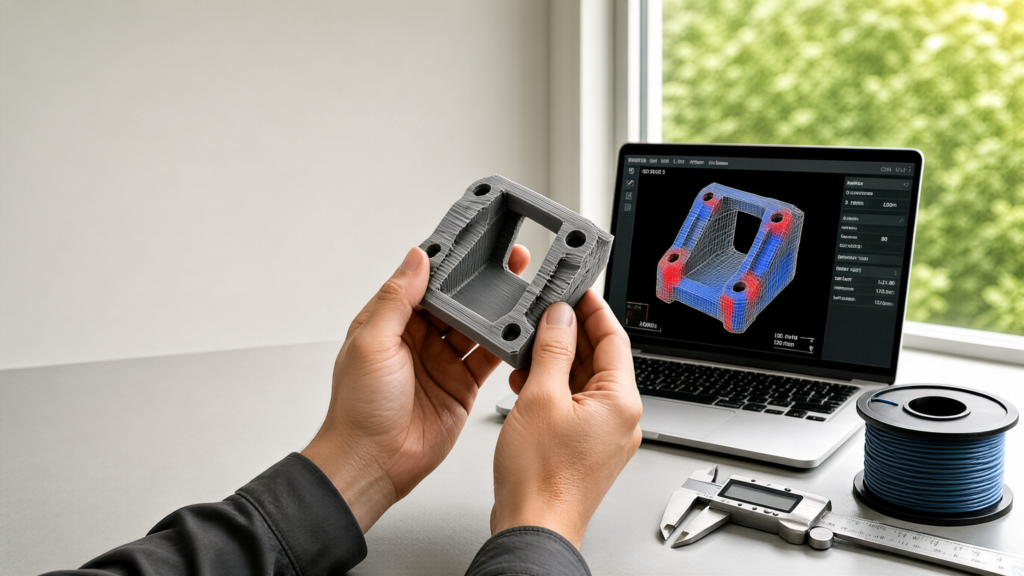
پیش از هر اقدامی برای اصلاح، باید بدانید دقیقاً چه چیزی باعث ایجاد تعمیر فایل STL خراب شده است. فایل STL خراب معمولاً حاوی دادههایی است که تعریف حجم بسته را نقض میکنند. وقتی شما با ارور Non-manifold مواجه میشوید، یعنی لبهها یا رأسهای مش به شکلی غیرمنطقی به هم متصل شدهاند و نرمافزار نمیتواند فضای داخلی را از خارجی تشخیص دهد. این خطای مش تنها یک هشدار نرمافزاری نیست، بلکه نشانهای از عدم امکان تولید فیزیکی قطعه است.
درک تفاوت میان نقصهای سطحی و ساختاری برای انتخاب روش صحیح تحلیل هندسه حیاتی است. برخی مشکلات صرفاً بصری هستند و تأثیری بر پرینت ندارند، اما سوراخ مش یا وجوه معکوس مستقیماً بر کیفیت خروجی اثر میگذارند. طبق راهنمای جامع خطاهای مش در All3DP، شناسایی دقیق نوع خطا اولین قدم برای موفقیت در فرآیند بازیابی مدل است. بدون این شناخت، ممکن است زمان زیادی را صرف رفع مشکلی کنید که اصلاً وجود ندارد یا برعکس، خطای اصلی را نادیده بگیرید.
برای تشخیص سریعتر، علائم زیر را در نرمافزار اسلایسر یا ویرایشگر مش بررسی کنید. این نشانهها به شما کمک میکنند تا پیش از شروع تعمیر فایل STL خراب، دید دقیقی از وضعیت مدل داشته باشید:
- نمایش رنگ قرمز یا زرد روی سطوح خاص در حالت X-Ray یا Transparency که نشاندهنده وجوه معکوس یا تداخل هندسی است.
- عدم تشکیل لایه اول (First Layer) در پیشنمایش اسلایسر یا ایجاد حفرههای تصادفی در لایههای میانی که ناشی از سوراخ مش است.
- پیغامهای خطای صریح مانند “Non-manifold edges” یا “Holes detected” که مستقیماً به نقص توپولوژی اشاره دارند.
| نوع خطا | توضیح فنی | تأثیر بر پرینت FDM |
|---|---|---|
| Non-manifold Edges | لبهای که بیش از دو وجه به آن متصل باشد یا هیچ وجهی نداشته باشد. | توقف اسلایسینگ، ایجاد دیوارههای ناپدیدشده یا ضخامت بینهایت. |
| Holes / Gaps | فاصله بین وجوه که باعث باز بودن مش (Non-watertight) میشود. | ریزش مواد، عدم پر شدن داخلی (Infill)، ضعف ساختاری قطعه. |
| Inverted Normals | جهتگیری نادرست بردار نرمال وجه به سمت داخل به جای خارج. | تشخیص اشتباه فضای داخلی و خارجی توسط اسلایسر، چاپ معکوس. |
| Intersecting Faces | تداخل دو بخش مجزا از مش بدون اتصال منطقی بوولین. | ایجاد آرتیفکت در لایهها، گرفتگی نازل، خطای محاسبه مسیر. |
علت ارور Non-manifold چیست و چرا رخ میدهد؟
این ارور زمانی رخ میدهد که توپولوژی مش قوانین فضای اقلیدسی را نقض کند. دلایل رایج شامل عملیات بوولین ناقص در نرمافزارهای CAD، اکسپورت با تنظیمات پایین، یا ادغام دستی مشها بدون جوش دادن لبههاست. در فرآیند تعمیر فایل STL خراب، رفع این مورد اولویت اول است زیرا اسلایسر بدون حل آن قادر به تولید G-code نیست.
تفاوت خطاهای سطحی و ساختاری در مش
خطاهای سطحی مانند مثلثهای کشیده (Long Thin Triangles) معمولاً فقط کیفیت سطح را کاهش میدهند اما مانع چاپ نمیشوند. در مقابل، خطاهای ساختاری مانند سوراخ مش یا لبههای معلق، یکپارچگی حجم را از بین میبرند. تمرکز شما در مرحله اول باید صرفاً بر رفع خطاهای ساختاری باشد تا فایل STL خراب به یک مدل قابل چاپ تبدیل شود.
گام ۲: معرفی ابزارهای تحلیل هندسه و نرمافزار MeshLab
برای شروع اصولی، نیاز به ابزاری دارید که فراتر از نمایش ساده مدل عمل کند. نرمافزار MeshLab به عنوان استاندارد صنعتی متنباز، قدرتمندترین گزینه رایگان برای تحلیل هندسه و اعتبارسنجی فایل پیش از هرگونه دستکاری است. برخلاف اسلایسرها که فقط خطا را گزارش میدهند، MeshLab اجازه میدهد منشأ خطا را ببینید و اندازهگیری کنید. این ابزار از طیف وسیعی از فرمتهای مدل سهبعدی پشتیبانی میکند و برای آمادهسازی چاپ ضروری است.
استفاده از MeshLab نیازمند یادگیری رابط کاربری آن است، اما سرمایهگذاری زمانی کوتاهی دارد. برای تسلط کامل بر قابلیتهای پیشرفته این ابزار، مطالعه مستندات رسمی MeshLab توصیه میشود. این منبع به شما کمک میکند تا فیلترهای مناسب را برای نوع خاصی از خطای مش پیدا کنید و از اعمال کورکورانه الگوریتمهای مخرب جلوگیری نمایید. همچنین، اسلایسرهای مدرن مانند Cura و PrusaSlicer نیز ابزارهای داخلی برای بررسی سلامت مش دارند که به عنوان خط دفاعی دوم عمل میکنند.
قبل از نصب هر افزونه یا خرید نرمافزار گرانقیمت، ویژگیهای کلیدی MeshLab را برای تشخیص خطا مرور کنید. این قابلیتها پایه و اساس هر فرآیند موفق در آمادهسازی چاپ هستند:
- ابزار Select Non-Manifold Edges برای هایلایت کردن دقیق لبههای مشکلدار و شمارش آنها جهت ارزیابی شدت خرابی.
- فیلتر Compute Geometric Measures برای دریافت گزارش آماری شامل تعداد سوراخها، مساحت سطح و نسبت ابعادی مش.
- قابلیت Render Modes متنوع (مانند Flat, Wireframe, Hidden Line) برای مشاهده تداخلهای داخلی که در نمای عادی پنهان هستند.
- پشتیبانی از اسکریپتنویسی و پردازش دستهای برای اعتبارسنجی فایلهای متعدد در پروژههای سریالی و صرفهجویی در زمان.
چرا MeshLab بهترین گزینه رایگان برای تحلیل مش است؟
MeshLab به دلیل ماهیت متنباز و توسعه مداوم توسط جامعه دانشگاهی، همیشه بهروزترین الگوریتمهای پردازش مش را ارائه میدهد. برخلاف ابزارهای آنلاین که محدودیت حجم دارند، این نرمافزار فایلهای سنگین را بدون افت کیفیت پردازش میکند. همچنین، شفافیت کامل در عملکرد فیلترها به شما اجازه میدهد دقیقاً بدانید چه تغییری بر روی فایل STL خراب اعمال میشود.
بررسی سلامت مش در نرمافزارهای اسلایسر (Cura و PrusaSlicer)
اگرچه MeshLab تخصصیتر است، اما اسلایسرها برای بررسی سریع عالی هستند. در PrusaSlicer، کلیک راست روی مدل و انتخاب “Fix through the Netfabb API” میتواند خطاهای ساده را خودکار رفع کند. در Cura، افزونه “Mesh Tools” اطلاعات دقیقی درباره سوراخ مش و نرمالها میدهد. این ابزارها مکمل MeshLab هستند و نباید جایگزین تحلیل عمیق شوند.
تعمیر فایل STL خراب و بستن سوراخها
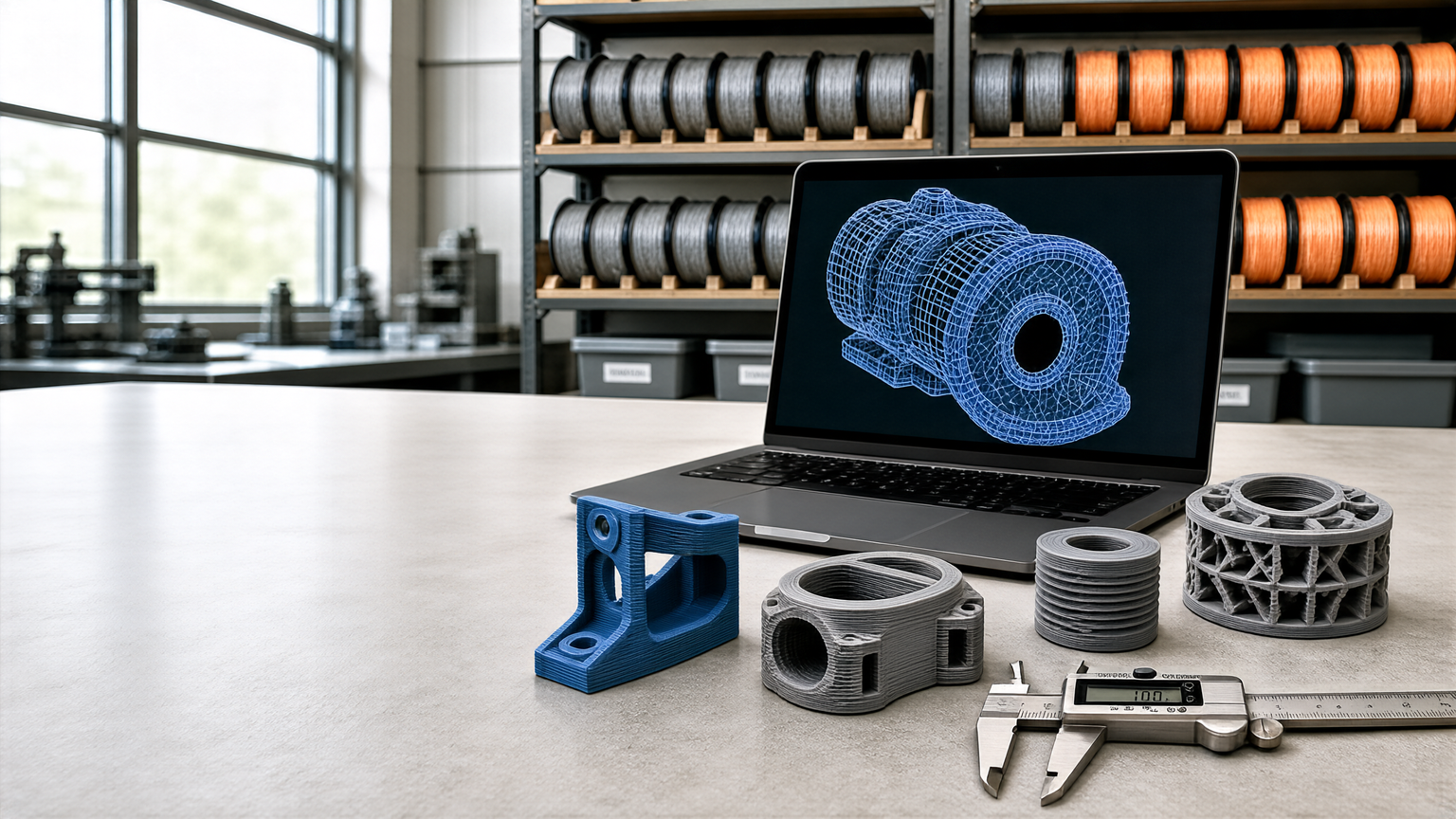
حال که خطاها را شناختید و ابزار مناسب را در اختیار دارید، نوبت به اجرای عملیات میرسد. هدف در اینجا رفع خطای مش بدون تخریب جزئیات اصلی است. بسیاری از کاربران تصور میکنند اصلاح مدل سهبعدی همیشه به معنای بازطراحی است، اما در اکثر موارد، استفاده هوشمند از فیلترهای MeshLab کافی است. نکته کلیدی در این مرحله، حفظ تعادل بین اتوماسیون و کنترل دستی است تا چگونه مش را تعمیر کنیم که هم سالم شود و هم ابعادش تغییر نکند.
روش خودکار در MeshLab نقطه شروع خوبی است، اما نباید تنها راهکار شما باشد. فیلترهای Close Holes و Remove Isolated Pieces میتوانند سوراخ مشهای کوچک و اجزای سرگردان را حذف کنند. با این حال، پایگاه دانش Prusa در آموزش فیلترهای تعمیر مش تأکید میکند که استفاده از این فیلترها باید با احتیاط و پارامترهای محدود انجام شود. اعمال کورکورانه ممکن است حفرههای بزرگ را با هندسه مسطح پر کند که برای قطعات مکانیکی فاجعهبار است.
برای سوراخهای بزرگ یا نواحی حساس ابعادی، روش دستی اجتنابناپذیر است. در این حالت، شما باید با استفاده از ابزارهای انتخاب و پر کردن تعاملی، فقط ناحیه آسیبدیده را هدف قرار دهید. این رویکرد اگرچه زمانبرتر است، اما تضمین میکند که انحنای سطح و تلرانسهای مونتاژ حفظ شوند. پس از هر بار اعمال فیلتر، حتماً مدل را دوباره تحلیل کنید تا مطمئن شوید خطای جدیدی ایجاد نشده است.
برای اجرای صحیح فیلترهای تعمیر در MeshLab، مراحل زیر را دقیقاً دنبال کنید تا بهترین نتیجه را در خدمات اصلاح فایل خود بگیرید:
- از منوی Filters گزینه Cleaning and Repairing را انتخاب کرده و ابتدا فیلتر Remove Isolated Pieces را با تنظیمات پیشفرض اجرا کنید تا نویزهای معلق حذف شوند.
- سپس فیلتر Close Holes را انتخاب کنید؛ مقدار Max Hole Size را برابر با قطر بزرگترین سوراخ مش مورد نظر تنظیم کنید تا از پر شدن ناخواسته حفرههای طراحی جلوگیری شود.
- فیلتر Make Manifold یا Fix Non-Manifold Edges را اعمال کنید تا اتصالات لبهای اصلاح شوند؛ پس از اجرا حتماً از ابزار Select Non-Manifold برای تأیید رفع کامل خطا استفاده کنید.
- در نهایت فیلتر Re-compute Vertex Normals را اجرا کنید تا جهتگیری سطوح یکسانسازی شود و مدل برای اکسپورت نهایی آماده گردد.
روش خودکار رفع خطای Non-manifold در MeshLab
فیلتر “Fix Non-Manifold Edges by Removing Faces” امنترین گزینه خودکار است زیرا به جای اضافه کردن هندسه مصنوعی، وجوه مشکلساز را حذف میکند. این روش برای مدلهای ارگانیک مناسب است اما برای قطعات مهندسی که هر وجه اهمیت دارد، باید با پارامتر Threshold بسیار پایین استفاده شود. همیشه قبل از اعمال، یک نسخه پشتیبان از فایل STL خراب تهیه کنید.
بستن دستی سوراخهای مش بدون تغییر ابعاد قطعه
برای بستن دستی، از ابزار “Fill Hole” در حالت Interactive استفاده کنید. این ابزار به شما اجازه میدهد لبههای مرزی سوراخ مش را انتخاب کرده و با شبکه مثلثی جدید پر کنید. نکته حیاتی تنظیم “Smoothness” و “Tension” است تا سطح پرشده با انحنای اطراف هماهنگ شود. این دقت همان چیزی است که خدمات اصلاح فایل حرفهای را از تعمیر خودکار متمایز میکند.
اعتبارسنجی مدل سهبعدی و آمادهسازی چاپ نهایی
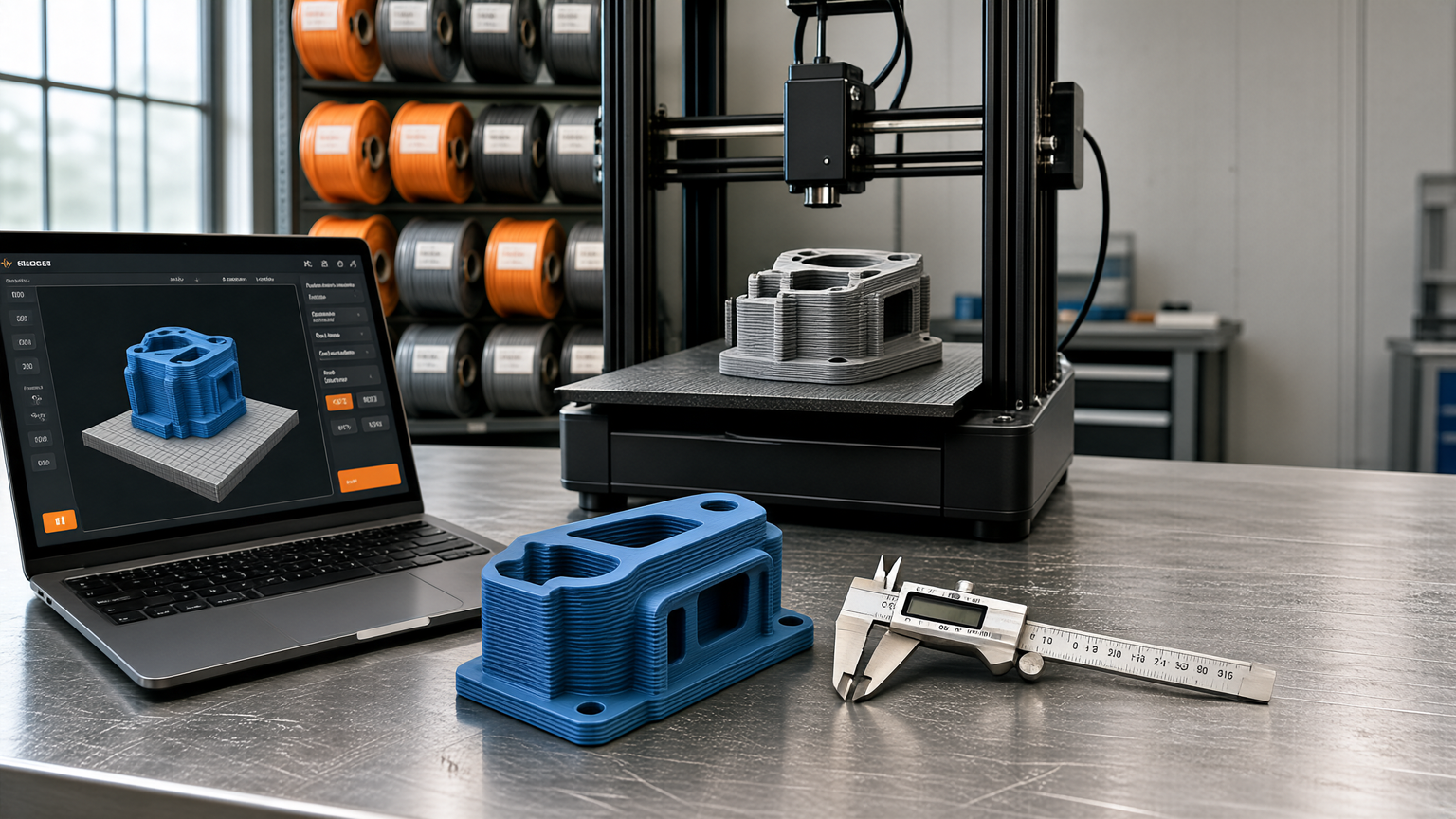
تعمیر تمام شد، اما آیا واقعاً موفق بوده است؟ اعتبارسنجی فایل مرحلهای است که بسیاری از کاربران نادیده میگیرند و سپس در حین پرینت FDM غافلگیر میشوند. یک مدل ممکن است در MeshLab سبز نشان داده شود اما هنوز دارای مشکلات ظریفی باشد که در اسلایسر خود را نشان میدهند. آمادهسازی چاپ فقط به معنای رفع ارور نیست، بلکه به معنای اطمینان از تطابق هندسه دیجیتال با الزامات فیزیکی تولید است.
برای پاسخ به این سوال که آیا ابعاد تغییر میکند یا خیر، باید مدل تعمیرشده را با نسخه اصلی مقایسه کنید. ابزارهای Compare Clouds در MeshLab یا Deviation Analysis در نرمافزارهای CAD این امکان را فراهم میکنند. اگر انحراف بیش از تلرانس مجاز پرینتر FDM (معمولاً ۰.۱ تا ۰.۲ میلیمتر) باشد، باید روش تعمیر را بازنگری کنید. همچنین بررسی پارامترهای اسلایسر مانند Wall Thickness و Top/Bottom Layers ضروری است تا مطمئن شوید تنظیمات نرمافزاری خطای قبلی را بازتولید نمیکند.
پس از تأیید سلامت هندسی، نوبت به بررسی اقتصادی پروژه میرسد. حجم و وزن مدل تعمیرشده ممکن است با نسخه اولیه متفاوت باشد که مستقیماً بر هزینه تأثیر میگذارد. برای اطلاع دقیق از تعرفهها پس از اصلاح، میتوانید از صفحه محاسبه هزینه پرینت FDM استفاده کنید. این ابزار به شما کمک میکند بودجه پروژه را پیش از ثبت سفارش نهایی تخمین بزنید و از غافلگیریهای مالی جلوگیری کنید.
قبل از آپلود نهایی فایل، این چکلیست اعتبارسنجی را تکمیل کنید تا از آمادگی کامل مدل برای تولید اطمینان حاصل نمایید:
- بررسی وضعیت Watertight بودن مدل در MeshLab یا اسلایسر؛ عدد Soraخها باید دقیقاً صفر باشد و هیچ لبه Non-manifold باقی نمانده باشد.
- تأیید جهت نرمالها (Normals)؛ تمام سطوح باید در نمای Shaded یکدست و بدون لکههای تیره یا معکوس دیده شوند.
- بررسی مقیاس و ابعاد کلی (Bounding Box)؛ مطمئن شوید که فرآیند تعمیر باعث تغییر سایز ناخواسته یا اعوجاج در محورهای X، Y یا Z نشده است.
چگونه بفهمیم فایل پس از تعمیر برای پرینت FDM آماده است؟
نشانه قطعی آمادگی، تولید موفقیتآمیز G-code بدون هیچ هشدار زرد یا قرمز در اسلایسر است. علاوه بر این، پیشنمایش لایهها (Layer Preview) باید یکنواخت و بدون وقفه باشد. اگر در لایههای خاصی ناپایداری میبینید، حتی اگر اروری ندارید، هنوز مشکل ساختاری در فایل STL خراب باقی مانده است.
بررسی پارامترهای اسلایسر برای جلوگیری از خطای مجدد
گاهی خطا از فایل نیست، بلکه از تنظیمات است. اگر دیوارهها نازکتر از قطر نازل باشند، اسلایسر نمیتواند مسیر درست تولید کند. پارامترهای Minimum Wall Width و Gap Closing را بررسی کنید. همچنین فعال کردن گزینه “Remove All Holes” در اسلایسر میتواند به عنوان آخرین خط دفاعی عمل کند، اما هرگز جایگزین اعتبارسنجی فایل در مرحله قبل نمیشود.
مسیر دریافت خدمات طراحی سهبعدی برای مدلهای پیچیده
همه فایلها با ابزارهای رایگان قابل نجات نیستند. گاهی آسیب به قدری عمیق است که اصلاح مدل سهبعدی نیازمند بازسازی کامل توپولوژی است. در این شرایط، اصرار بر تعمیر دستی فقط اتلاف وقت است. خدمات طراحی سهبعدی حرفهای با بهرهگیری از اصول DFAM (طراحی برای تولید افزایشی)، مدل را نه تنها تعمیر، بلکه برای پرینت بهینه میکند. این رویکرد تضمین میکند قطعه نهایی کارکرد مکانیکی واقعی دارد، نه فقط ظاهر صحیح.
تشخیص زمان واگذاری کار به متخصص حیاتی است. اگر پس از چند ساعت تلاش در MeshLab همچنان با خطای مش مواجه هستید، یا اگر قطعه تحمل بار دارد و ریسک خرابی صفر است، باید از خدمات اصلاح فایل تخصصی استفاده کنید. تیم فنی IDS Model با تجربه صدها پروژه صنعتی و دانشجویی، میتواند فایلهای بهظاهر غیرقابل تعمیر را بازیابی کند. فرآیند ثبت سفارش آنلاین نیز به گونهای طراحی شده که کمترین اصطکاک را بین شما و تولید قطعه ایجاد کند.
برونسپاری اصلاح فایل مزایایی فراتر از صرفهجویی در زمان دارد. وقتی فایل شما توسط مهندس طراح بازبینی میشود، ارزش افزودهای به پروژه تزریق میگردد که با ابزارهای خودکار غیرممکن است. برای شروع همکاری و دریافت مشاوره، میتوانید از طریق صفحه مراحل ثبت سفارش پرینت اقدام کنید. این مسیر شفاف به شما اطمینان میدهد که فایل STL خراب شما در دستان امنی قرار گرفته است.
مزایای کلیدی سپردن اصلاح فایلهای پیچیده به تیم فنی متخصص عبارتند از:
- تضمین ابعادی و تلرانسی مطابق نقشه فنی اصلی که با تعمیرهای خودکار قابل دستیابی نیست و برای قطعات مونتاژی حیاتی است.
- بهینهسازی توپولوژی و جهتگذاری مدل بر اساس اصول DFAM برای کاهش مصرف مواد، زمان چاپ و افزایش استحکام مکانیکی قطعه.
- ارائه گزارش فنی از علل خرابی و اقدامات اصلاحی انجامشده که به یادگیری شما و جلوگیری از تکرار خطا در پروژههای آینده کمک میکند.
چه زمانی باید اصلاح فایل را به متخصص بسپاریم؟
وقتی تعداد ارورهای Non-manifold بیش از چند ده مورد است، یا وقتی سوراخ مش در نواحی منحنی پیچیده قرار دارد. همچنین اگر فایل اسکن سهبعدی است و نویز زیادی دارد، تمیزکاری دستی بسیار دشوار است. در این موارد، بازسازی پارامتریک یا Retopology حرفهای تنها راه حل پایدار است.
فرآیند ارسال فایل و ثبت سفارش آنلاین در IDS Model
شما میتوانید فایل STL خود را مستقیماً از طریق فرم آپلود در صفحه اصلی سایت ارسال کنید. کارشناسان ما فایل را بررسی کرده و در صورت نیاز به اصلاح، هزینه و زمان لازم را اعلام میکنند. این فرآیند شفاف و سریع، فاصله بین ایده تا قطعه فیزیکی را به حداقل میرساند.
سؤالات متداول
علت ارور Non-manifold چیست و چرا مانع پرینت میشود؟
ارور Non-manifold زمانی رخ میدهد که لبهها یا وجههای مش به درستی به هم متصل نشده باشند. این نقص باعث میشود نرمافزار اسلایسر نتواند حجم داخلی و خارجی قطعه را تشخیص دهد و فرآیند تعمیر فایل STL خراب برای تولید G-code معتبر الزامی شود.
چگونه مش را تعمیر کنیم بدون اینکه هندسه اصلی آسیب ببیند؟
برای تعمیر اصولی، ابتدا از ابزارهای تحلیل هندسه مانند MeshLab استفاده کنید. به جای تعمیر خودکار کامل، سوراخهای مش را به صورت دستی و با تنظیمات محدود ببندید تا ابعاد و توپولوژی مدل حفظ شود و نیازی به تعمیر فایل STL خراب مجدد نباشد.
آیا ابعاد تغییر میکند اگر از تعمیر خودکار مش استفاده کنیم؟
بله، در مدلهای پیچیده، تعمیر خودکار ممکن است باعث تغییر جزئی در ابعاد یا از بین رفتن جزئیات ریز شود. همیشه پس از تعمیر خودکار، مدل را با نسخه اصلی مقایسه و اعتبارسنجی کنید تا از صحت تعمیر فایل STL خراب اطمینان حاصل نمایید.
بهترین نرمافزار تعمیر مش برای کاربران مبتدی کدام است؟
نرمافزار MeshLab به دلیل رایگان بودن و داشتن فیلترهای آماده برای رفع خطای مش، بهترین گزینه است. همچنین اسلایسرهایی مانند PrusaSlicer ابزارهای داخلی سادهای برای تحلیل و اصلاح اولیه دارند که فرآیند تعمیر فایل STL خراب را تسهیل میکنند.
اگر فایل STL من غیرقابل تعمیر باشد چه باید بکنم؟
اگر خطاهای مش ساختاری و پیچیده باشند، باید از خدمات طراحی سهبعدی و بازسازی مدل استفاده کنید. کارشناسان ما در IDS Model میتوانند فایل شما را بر اساس اصول DFAM بازطراحی و اصلاح کنند تا تعمیر فایل STL خراب با موفقیت انجام شود.
جمعبندی و توصیه نهایی
در این مقاله، ۵ گام اساسی برای نجات مدلهای آسیبدیده را مرور کردیم. به یاد داشته باشید که تعمیر فایل STL خراب یک مانع نیست، بلکه بخشی طبیعی از فرآیند مهندسی و آمادهسازی تولید است. با شناخت خطاها، تسلط بر MeshLab، اعتبارسنجی دقیق و دانستن زمان مراجعه به متخصص، شما میتوانید هر چالشی را مدیریت کنید. هدف نهایی این است که تعمیر فایل STL خراب به یک مهارت روتین در جریان کاری شما تبدیل شود، نه یک بحران.
اگر فایل خود را تعمیر کردهاید یا نیاز به بررسی تخصصی دارید، اکنون زمان اقدام است. برای دریافت استعلام قیمت دقیق و مشاوره فنی رایگان، فایل STL خود را در فرم آپلود صفحه اصلی IDS Model بارگذاری کنید. کارشناسان ما آمادهاند تا مسیر «از فایل تا قطعه» را برای شما دقیق، سریع و بدون دردسر طی کنند. تعمیر فایل STL خراب اولین قدم به سوی یک پرینت موفق است؛ این قدم را محکم بردارید.
مقاله های تازه
پرینت سهبعدی فلزی DMLS محدودیتهای حرارتی و مکانیکی پلاستیک را…
ادامه مطلب
آموزش کامل رفع مشکل Warping در پرینت ABS برای قطعات…
ادامه مطلب
آموزش کامل انتخاب اینفیل مناسب پرینت سهبعدی بر اساس کاربرد.…
ادامه مطلب
پروتوتایپ سریع رباتیک با پرینت FDM چطور انجام میشود؟ در…
ادامه مطلب